# Датчики
# Ввод данных
#### Блок «Starte jedes mal» («Запускать каждый раз»)
Блок **«Starte jedes mal»** позволяет запускать программу при выполнении какого-либо условия. То есть, он работает аналогично ветвлению, но выполняется не однократно, а каждый раз, когда выполняется условие, в течение всего прогона программы. **Блок «Starte jedes mal»**:
[](https://docs.fischertechnik-cloud.com/uploads/images/gallery/2021-11/Kj4bild1.PNG)
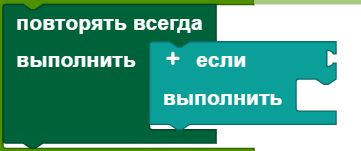
Является сокращением следующей конструкции:
[](https://docs.fischertechnik-cloud.com/uploads/images/gallery/2021-11/zwUbild2.PNG)
В **блок «Starte jedes mal»** категории «Eingaben» («Ввод данных») можно ввести все условия из этой категории.
**Указание: сегмент программы внутри блока «Starte jedes mal» должен быть максимально коротким и не должен содержать блокирующие вызовы или бесконечные циклы, чтобы эта часть программы выполнялась быстро.**
#### Клавиша
[](https://docs.fischertechnik-cloud.com/uploads/images/gallery/2021-06/image-1623679995498-03-59.png)
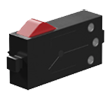
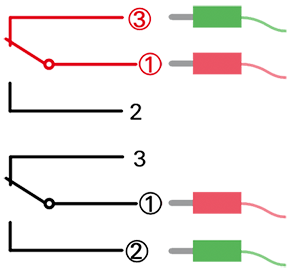
Клавиша — это цифровой датчик, различающий состояния «Ток течет» и «Ток не течет». При этом то, течет ток или нет, зависит как от кабельной разводки, так и от того, нажата ли клавиша. Итак, клавишу можно использовать двумя разными способами:
[](https://docs.fischertechnik-cloud.com/uploads/images/gallery/2021-06/image-1623592536466-48-54.png)
В качестве «нормально разомкнутого контакта»:
подсоединены контакты 1 и 3.
Клавиша нажата: ток течет. Клавиша не нажата: ток не течет.
В качестве «нормально замкнутого контакта»:
подсоединены контакты 1 и 2.
Клавиша нажата: ток не течет. Клавиша не нажата: ток течет.
##### Вызвать
При помощи **hole Mini-Taster Status (получить статус мини-клавиши)** можно узнать, течет ли ток через клавишу. Если ток течет, возвращается значение **1**, если нет — 0.
##### Запросить
Чтобы узнать, находится ли клавиша в определенном состоянии, используй блок **ist Taster … (клавиша является ...)**. В выпадающем меню (маленький треугольник) можно выбрать состояние, запрос о котором отправляется. Этот блок можно использовать в качестве условия.
#### Ультразвуковой датчик
[](https://docs.fischertechnik-cloud.com/uploads/images/gallery/2021-06/image-1623680004750-04-35.png)
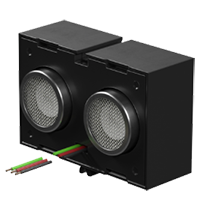
Ультразвуковой датчик используется для измерения расстояний.
##### Вызвать
При помощи **hole Ultraschallsensor Abstand (получить расстояние ультразвукового датчика)** можно узнать, насколько датчик удален от ближайшего предмета. Расстояние возвращается в см.
##### Запросить
Чтобы узнать, находится ли датчик на определенном расстоянии от ближайшего предмета, используй блок **ist Ultraschallsensor Abstand … (ультразвуковой датчик находится на расстоянии …)**. В выпадающем меню (маленький треугольник) можно выбрать способ сравнения измеренного расстояния с введенным значением (<, ≤, =, ≠, ≥, >) . Эталонное значение вводится в числовое поле в конце блока. Этот блок можно использовать в качестве условия. В примере двигатель останавливается, если измеренное расстояние меньше 2 см.
[](https://docs.fischertechnik-cloud.com/uploads/images/gallery/2021-11/WNVbild6.PNG)
#### Датчик цвета
[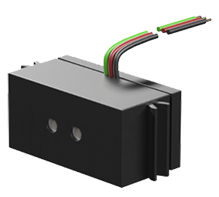](https://docs.fischertechnik-cloud.com/uploads/images/gallery/2021-06/image-1623680014794-04-56.png)
Датчик цвета излучает красный свет и измеряет количество отраженного света. В зависимости от интенсивности отражения датчик цвета возвращает значения в диапазоне от 0 до 2000. Он хорошо подходит для распознавания предварительно откалиброванных цветов.
##### Вызвать
При помощи **hole Farbsensor Wert (получить значение датчика цвета)** можно узнать, насколько интенсивно та или иная поверхность отражает свет.
##### Запросить
Чтобы узнать, есть ли перед датчиком определенный цвет, используй блок **ist Farbsensor Wert … (датчик цвета имеет значение …)**. В выпадающем меню (маленький треугольник) можно выбрать способ сравнения измеренного значения цвета с введенным значением (<, ≤, =, ≠, ≥, >) . Эталонное значение вводится в числовое поле в конце блока. Этот блок можно использовать в качестве условия. В примере двигатель останавливается, если измеренное значение цвета меньше 1000.
[](https://docs.fischertechnik-cloud.com/uploads/images/gallery/2021-11/mKVbild8.PNG)
#### ИК-датчик следов
[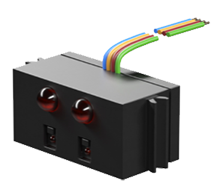](https://docs.fischertechnik-cloud.com/uploads/images/gallery/2021-06/image-1623680023473-04-45.png)
Инфракрасный датчик следов — это цифровой датчик, распознающий черный след на белом фоне и работающий на расстоянии 5–30 мм от фона.
##### Вызвать
Если **hole IR-Spursensor Status (получить статус ИК-датчика следов)** вернет тебе 0, это означает, что датчик не обнаружил след. Если датчик обнаружил след, возвращенным значением будет 1.
##### Запросить
Чтобы узнать, обнаружил ли ИК-датчик следов след, надо сравнить текущий статус следа с 0 или 1. Для этого подходит блок **ist IR-Spursensor Status \[\] … (ИК-датчик следов имеет статус \[\] ...)** . В выпадающем меню (маленький треугольник) можно выбрать способ сравнения статуса следа с введенным значением (<, ≤, =, ≠, ≥, >). Эталонное значение вводится в числовое поле в конце блока. Этот блок можно использовать в качестве условия. В примере двигатель останавливается, если статус следа равен 0.
[](https://docs.fischertechnik-cloud.com/uploads/images/gallery/2021-11/RUWbild10.PNG)
#### Фототранзистор
[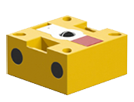](https://docs.fischertechnik-cloud.com/uploads/images/gallery/2021-06/image-1623680417014-17-52.png)
Фототранзистор — это цифровой датчик, различающий свет и темноту.
##### Вызвать
Если **hole Fototransistor Status (получить статус фототранзистора)** вернет тебе 0, это означает, что датчик не обнаружил свет. Если датчик обнаружил достаточно света, возвращенным значением будет 1.
##### Запросить
Чтобы узнать, что обнаружил фототранзистор (свет или темноту), надо сравнить статус освещенности с 0 или 1. Для этого подходит блок **ist Fototransistor Status \[\] (Фототранзистор имеет статус \[\])**. В выпадающем меню (маленький треугольник) можно выбрать состояние, запрос о котором будет отправляться, а именно светлое или темное.
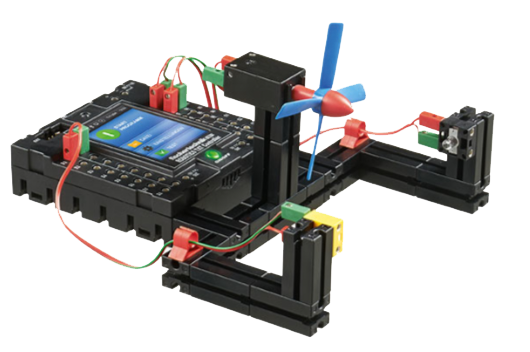
Фототранзистор можно использовать в фоторелейной завесе, как в этой модели.
#### Фоторезистор
[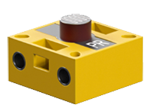](https://docs.fischertechnik-cloud.com/uploads/images/gallery/2021-06/image-1623680434602-04-18.png)
Сопротивление фоторезистора уменьшается по мере роста освещенности. Таким образом, значение, выдаваемое фоторезистором, является мерилом освещенности.
##### Вызвать
При помощи **hole Fotowiderstand Wert (получить статус фоторезистора) ты можешь узнать, насколько светло в том или ином месте. Чем меньше выданное значение, тем светлее.
##### Запросить
Чтобы узнать, измерил ли фоторезистор определенное значение освещенности, используй блок **ist Fotowiderstand Wert \[\] … (фоторезистор имеет значение \[\] ...)**. В выпадающем меню (маленький треугольник) можно выбрать способ сравнения значения освещенности с введенным значением (<, ≤, =, ≠, ≥, >). Эталонное значение вводится в числовое поле в конце блока. Этот блок можно использовать в качестве условия. В примере двигатель останавливается, если значение освещенности меньше 3000.
[](https://docs.fischertechnik-cloud.com/uploads/images/gallery/2021-11/vlWbild14.PNG)
#### Резистор с отрицательным ТКС
[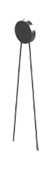](https://docs.fischertechnik-cloud.com/uploads/images/gallery/2021-06/image-1623680448576-05-31.png)
Резистор с отрицательным ТКС — это небинарный температурный датчик. Его электрическое сопротивление уменьшается по мере роста температуры, и поэтому является мерилом температуры.
##### Вызвать
При помощи **hole NTC-Widerstand \[\] (получить резистор с отрицательным ТКС \[\])** ты можешь узнать либо значение сопротивления, либо рассчитанную по нему температуру. Возвращаемое значение выбирают в выпадающем меню (маленький треугольник).
##### Запросить
Чтобы узнать, измерил ли резистор с отрицательным ТКС определенное значение, используй блок **ist NTC-Widerstand \[\] \[\] … (резистор с отрицательным ТКС имеет \[\] \[\] ...)** В выпадающих меню (маленький треугольник) можно выбрать, что сравнивается и какой оператор сравнения для этого используется. Эталонное значение вводится в числовое поле в конце блока. Этот блок можно использовать в качестве условия. В примере двигатель останавливается, если температура ниже 20.
[](https://docs.fischertechnik-cloud.com/uploads/images/gallery/2021-11/Uzbbild16.PNG)
# Счетчик
[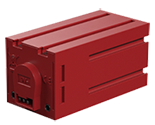](https://docs.fischertechnik-cloud.com/uploads/images/gallery/2021-06/image-1623684174534-40-14.png)
Двигатель с энкодером можно использовать как счетчик. При этом подсчитывается число оборотов этого двигателя, причем не только когда вращается он сам как двигатель, но и когда он приводится в движение механическим способом извне.
#### Блок «Запускать каждый раз»
Блок **«Starte jedes mal»** позволяет запускать программу при выполнении какого-либо условия. То есть, он работает аналогично ветвлению, но выполняется не однократно, а каждый раз, когда выполняется условие, в течение всего прогона программы. **Блок «**Запускать каждый раз**»**:
[](https://docs.fischertechnik-cloud.com/uploads/images/gallery/2021-11/KTAbild2.PNG)
Является сокращением следующей конструкции:
[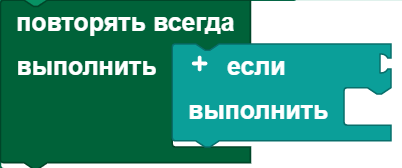](https://docs.fischertechnik-cloud.com/uploads/images/gallery/2021-11/Y9jbild3.PNG)
В **блок Starte jedes mal** категории Zähler (счетчик) можно ввести все условия из этой категории.
**Указание: сегмент программы внутри блока «Starte jedes mal» должен быть максимально коротким и не должен содержать блокирующие вызовы или бесконечные циклы, чтобы эта часть программы выполнялась быстро.**
##### Вызвать
При помощи **hole Zähler Wert (получить значение счетчика)** ты можешь получить показания счетчика.
##### Запросить
Чтобы узнать, насчитал ли счетчик определенное значение, используется блок
[](https://docs.fischertechnik-cloud.com/uploads/images/gallery/2021-11/yOrbild4.PNG)
В выпадающем меню (маленький треугольник) можно выбрать способ сравнения показания с введенным значением (<, ≤, =, ≠, ≥, >).
##### Сброс
При выполнении блока **setze Zähler zurück (сбросить счетчик)** счетчик обнуляется.
# I2C
Датчики I2C, описанные в этой главе, соединяются с контроллером TXT 4.0 подходящим плоским кабелем.
#### Блок «Starte jedes mal» («Запускать каждый раз»)
Блок **«Starte jedes mal»** позволяет запускать программу при выполнении какого-либо условия. То есть, он работает аналогично ветвлению, но выполняется не однократно, а каждый раз, когда выполняется условие, в течение всего прогона программы. **Блок «Starte jedes mal»**:
[](https://docs.fischertechnik-cloud.com/uploads/images/gallery/2021-11/xIsbild1.PNG)
Является сокращением следующей конструкции:
[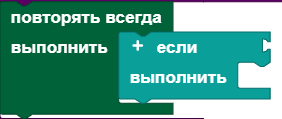](https://docs.fischertechnik-cloud.com/uploads/images/gallery/2021-11/DPxbild2.PNG)
В **блок «Starte jedes mal»** категории «I2C» можно ввести все условия из этой категории.
**Указание: сегмент программы внутри блока «Starte jedes mal» должен быть максимально коротким и не должен содержать блокирующие вызовы или бесконечные циклы, чтобы эта часть программы выполнялась быстро.**
### Комбинированный датчик
[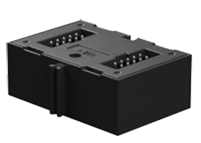](https://docs.fischertechnik-cloud.com/uploads/images/gallery/2021-06/image-1623698066081-05-44.png)
Комбинированный датчик объединяет в себе три функции: датчик ускорения, гироскоп, датчик-компас.
#### Датчик ускорения
##### Вызвать
При помощи **hole Kombisensor Beschleunigung in \[\] (получить от комбинированного датчика ускорение в \[\])** ты получишь значение ускорения в одном из пространственных направлений. Нужное пространственное направление выбирается в выпадающем меню (маленький треугольник). Ускорение приводится в g.
##### Запросить
Чтобы узнать, было ли измерено определенное ускорение, используй блок **ist Kombisensor Beschleunigung in \[\] \[\] … (комбинированный датчик определил ускорение в \[\] \[\] …)**. В выпадающих меню (маленький треугольник) можно выбрать способ сравнения ускорения с введенным значением (<, ≤, =, ≠, ≥, >) и пространственное направление, запрос о котором будет отправляться. Эталонное значение вводится в числовое поле в конце блока. Этот блок можно использовать в качестве условия. В примере двигатель останавливается, если ускорение в направлении x больше 10.
[](https://docs.fischertechnik-cloud.com/uploads/images/gallery/2021-11/Jssbild4.PNG)
#### Гироскоп
##### Вызвать
При помощи **hole Kombisensor Rotation in \[\] (получить от комбинированного датчика вращение в \[\])** ты получишь значение вращения в одном из пространственных направлений. Нужное пространственное направление выбирается в выпадающем меню (маленький треугольник). Вращение приводится в °/с
##### Запросить
Чтобы узнать, была ли измерена определенная угловая скорость, используй блок **ist Kombisensor Rotation in \[\] \[\] … (комбинированный датчик определил вращение в \[\] \[\] …)**. В выпадающих меню (маленький треугольник) можно выбрать способ сравнения вращения с введенным значением (<, ≤, =, ≠, ≥, >) и пространственное направление, запрос о котором будет отправляться. Эталонное значение вводится в числовое поле в конце блока. Этот блок можно использовать в качестве условия. В примере двигатель останавливается, если вращение в направлении x больше 10.
[](https://docs.fischertechnik-cloud.com/uploads/images/gallery/2021-11/x25bild5.PNG)
#### Датчик-компас
##### Вызвать
При помощи **hole Kombisensor Magnetfluss in \[\] (получить от комбинированного датчика магнитный поток в \[\])** ты получишь значение магнитного потока в одном из пространственных направлений. Нужное пространственное направление выбирается в выпадающем меню (маленький треугольник). Магнитный поток приводится в мкТл.
##### Запросить
Чтобы узнать, был ли измерен определенный магнитный поток, используй блок **ist Kombisensor Magnetfluss in \[\] \[\] … (комбинированный датчик определил магнитный поток в \[\] \[\] …)**. В выпадающих меню (маленький треугольник) можно выбрать способ сравнения магнитного потока с введенным значением (<, ≤, =, ≠, ≥, >) и пространственное направление, запрос о котором будет отправляться. Эталонное значение вводится в числовое поле в конце блока. Этот блок можно использовать в качестве условия. В примере двигатель останавливается, если магнитный поток в направлении x больше 10.
[](https://docs.fischertechnik-cloud.com/uploads/images/gallery/2021-11/T1Gbild6.PNG)
### Датчик состояния окружающей среды
[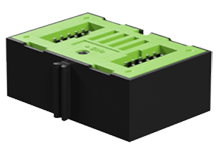](https://docs.fischertechnik-cloud.com/uploads/images/gallery/2021-06/image-1623698078892-05-11.png)
Датчик состояния окружающей среды объединяет в себе четыре функции: датчик качества воздуха, датчик влажности воздуха, барометр и термометр.
#### Датчик качества воздуха
##### Вызвать
При помощи блока **hole Umweltsensor Luftqualität als \[\] (получить от датчика состояния окружающей среды качество воздуха в виде \[\])** можно измерить качество воздуха. В выпадающем меню (маленький треугольник) можно выбрать способ возврата качества воздуха: в виде числового значения (от 0 до 500) или в виде текста.
##### Запросить
Чтобы узнать, было ли измерено определенное качество воздуха, используй блок **ist Umweltsensor Luftqualität \[\] ... (датчик состояния окружающей среды определил качество воздуха \[\] ...)**. В выпадающем меню (маленький треугольник) можно выбрать способ сравнения качества воздуха с введенным значением (<, ≤, =, ≠, ≥, >). Эталонное значение вводится в числовое поле в конце блока. Этот блок можно использовать в качестве условия. В примере двигатель останавливается, если качество воздуха выше 10.
[](https://docs.fischertechnik-cloud.com/uploads/images/gallery/2021-11/6W5bild8.PNG)
##### Барометр
##### Вызвать
При помощи блока **hole Umweltsensor Luftdruck (получить от датчика состояния окружающей среды давление воздуха)** можно измерить давление воздуха.
##### Запросить
Чтобы узнать, было ли измерено определенное давление воздуха, используй блок **ist Umweltsensor Luftdruck \[\] ... (датчик состояния окружающей среды определил давление воздуха \[\] ...)**. В выпадающем меню (маленький треугольник) можно выбрать способ сравнения давления воздуха с введенным значением (<, ≤, =, ≠, ≥, >) . Эталонное значение вводится в числовое поле в конце блока. Этот блок можно использовать в качестве условия. В примере двигатель останавливается, если давление воздуха больше 10.
[](https://docs.fischertechnik-cloud.com/uploads/images/gallery/2021-11/kRMbild9.PNG)
##### Термометр
##### Вызвать
При помощи блока **hole Umweltsensor Temperatur (получить от датчика состояния окружающей среды температуру)** можно измерить температуру.
##### Запросить
Чтобы узнать, была ли измерена определенная температура, используй блок **ist Umweltsensor Temperatur \[\] ... (датчик состояния окружающей среды определил температуру \[\] ...)**. В выпадающем меню (маленький треугольник) можно выбрать способ сравнения температуры с введенным значением (<, ≤, =, ≠, ≥, >). Эталонное значение вводится в числовое поле в конце блока. Этот блок можно использовать в качестве условия. В примере двигатель останавливается, если температура выше 10.
[](https://docs.fischertechnik-cloud.com/uploads/images/gallery/2021-11/VDBbild10.PNG)
##### Датчик влажности воздуха
##### Вызвать
При помощи блока **hole Umweltsensor Luftfeuchtigkeit (получить от датчика состояния окружающей среды влажность воздуха)** можно измерить влажность воздуха.
##### Запросить
Чтобы узнать, была ли измерена определенная влажность воздуха, используй блок **ist Umweltsensor Luftfeuchtigkeit \[\] ... (датчик состояния окружающей среды определил влажность воздуха \[\] ...)**. В выпадающем меню (маленький треугольник) можно выбрать способ сравнения влажности воздуха с введенным значением (<, ≤, =, ≠, ≥, >). Эталонное значение вводится в числовое поле в конце блока. Этот блок можно использовать в качестве условия. В примере двигатель останавливается, если влажность воздуха больше 10.
[](https://docs.fischertechnik-cloud.com/uploads/images/gallery/2021-11/XOubild11.PNG)
# USB
Через порт USB можно подключить камеру со встроенным микроскопом. Здесь камера и микроскоп рассматриваются отдельно. Чтобы использовать функции камеры, сначала надо настроить ее в конфигураторе камеры. [Здесь](https://docs.fischertechnik-cloud.com/books/robo-pro-coding/page/allgemeine-benutzung "Общая информация о пользовании продуктом") рассказывается, как перейти к конфигуратору камеры.
### Камера

Камеру можно использовать, в частности, как детектор движения, детектор цвета, детектор шара и детектор линий.
#### Детектор движения
Чтобы использовать камеру как детектор движения, в конфигураторе камеры надо перетащить иконку человечка в область, разграфленную на клетки. Справа откроется окно, в котором во вкладке «Inspektor» («Меню свойств») можно задать
- область пикселей, в которой осуществляется контроль на наличие движения;
- положение этой области (в точке с указанными здесь координатами будет находиться верхний левый угол области);
- имя детектора движения и
- допустимое отклонение.
##### Программа детектора движения
Программа ввода выполняется, если ввод данных завершен. Она пишется отдельно от основной программы. Переменные работают в обеих программах. Программа ввода выполняется в блоке **wenn Bewegung erkannt (если распознано движение)**.
#### Детектор цвета
Чтобы использовать камеру как детектор цвета, в конфигураторе камеры надо перетащить иконку пипетки в область, разграфленную на клетки. Справа откроется окно, в котором во вкладке «Inspektor» («Меню свойств») можно задать
- область пикселей, в которой осуществляется контроль цвета;
- положение этой области (в точке с указанными здесь координатами будет находиться верхний левый угол области);
- имя детектора цвета и
- контраст.
##### Вызвать
При помощи **hole Farbe als \[\] (получить цвет в виде \[\])** ты получишь распознанный цвет в шестнадцатеричном представлении или в формате RGB. Нужный формат можно выбрать в выпадающем меню (маленький треугольник).
##### Запросить
Чтобы узнать, распознал ли датчик какой-либо цвет, используй блок **ist Farbe detektiert (распознан цвет)**. Этот блок можно использовать в качестве условия.
Чтобы получить информацию о том, распознал ли датчик определенный цвет, используется блок
[](https://docs.fischertechnik-cloud.com/uploads/images/gallery/2021-11/2Jsbild1.PNG)
При помощи этого блока распознанный цвет можно сравнить с введенным цветом. В выпадающем меню (маленький треугольник) можно выбрать, должен заданный цвет быть равен или не равен цвету, зафиксированному датчиком. Этот блок можно использовать в качестве условия. В примере двигатель останавливается, если распознанный цвет красный.
[](https://docs.fischertechnik-cloud.com/uploads/images/gallery/2021-11/BmNbild2.PNG)
##### Программа детектора цвета
Программа детектора цвета выполняется, если был распознан цвет. Она пишется отдельно от основной программы. Переменные работают в обеих программах. Программа ввода выполняется в блоке **wenn Farbe erkannt (если распознан цвет)**.
#### Детектор шара
Чтобы использовать камеру как детектор шара, в конфигураторе камеры надо перетащить иконку шара в область, разграфленную на клетки. Справа откроется окно, в котором во вкладке «Inspektor» («Меню свойств») можно задать
- область пикселей, в которой осуществляется контроль шаров;
- положение этой области (в точке с указанными здесь координатами будет находиться верхний левый угол области);
- имя детектора шара;
- область, в которой находится диаметр шара,
- область оси x;
- цвет шара и
- допустимое отклонение от цвета.
##### Вызвать
При помощи **hole \[\] des Balls (получить \[\] шара)** ты получишь положение на оси x, положение на оси y, радиус или диаметр мяча.
##### Запросить
Чтобы узнать, распознал ли датчик шара, используй блок **ist Ball detektiert (распознан мяч)**. Этот блок можно использовать в качестве условия.
Чтобы узнать, распознал ли детектор шар с определенным положением на оси x, положением на оси y, радиусом или диаметром, используй этот блок
[](https://docs.fischertechnik-cloud.com/uploads/images/gallery/2021-11/jrLbild3.PNG)
При помощи этого блока характеристики распознанного шара можно сравнить с введенным значением. В выпадающих меню (маленький треугольник) можно выбрать, что сравнивается и какой оператор сравнения для этого используется. Этот блок можно использовать в качестве условия. В примере двигатель останавливается, если диаметр распознанного шара равен 5.
[](https://docs.fischertechnik-cloud.com/uploads/images/gallery/2021-11/R05bild4.PNG)
##### Программа детектора шара
Программа детектора шара выполняется, если был распознан мяч. Она пишется отдельно от основной программы. Переменные работают в обеих программах. Программа ввода выполняется в блоке **wenn Ball erkannt (если распознан шар)**.
#### Детектор линий
Чтобы использовать камеру как детектор линий, в конфигураторе камеры надо перетащить иконку с точками на одной прямой в область, разграфленную на клетки. Справа откроется окно, в котором во вкладке «Inspektor» («Меню свойств») можно задать
- область пикселей, в которой осуществляется контроль линий;
- положение этой области (в точке с указанными здесь координатами будет находиться верхний левый угол области);
- имя детектора линий;
- количество линий, которые надо распознать, и
- область, в которой находится ширина линии(-й).
##### Вызвать
При помощи **hole \[\] der Linie \[\] (получить \[\] линии \[\])** ты получишь положение или ширину одной из максимум пяти линий.
При помощи **hole Farbe der Linie \[\] als \[\] (получить цвет линии \[\] в качестве \[\])** ты получишь цвет линии в шестнадцатеричном представлении или в формате RGB. Нужный формат можно выбрать в выпадающем меню (маленький треугольник).
##### Запросить
Чтобы узнать, распознал ли датчик линию, используй блок **ist Linie detektiert (распознана линия)**. Этот блок можно использовать в качестве условия.
Чтобы узнать, распознал ли детектор линию с определенным положением или шириной, используй этот блок
[](https://docs.fischertechnik-cloud.com/uploads/images/gallery/2021-11/4Qvbild5.PNG)
При помощи этого блока характеристики распознанной(-ых) линии(-й) можно сравнить с введенным значением. В выпадающих меню (маленький треугольник) можно выбрать, что сравнивается и какой оператор сравнения для этого используется. Этот блок можно использовать в качестве условия. В примере двигатель останавливается, если ширина распознанной линии меньше 2.
[](https://docs.fischertechnik-cloud.com/uploads/images/gallery/2021-11/MlYbild6.PNG)
Чтобы получить информацию о том, распознал ли датчик линию с определенным цветом, используется блок
[](https://docs.fischertechnik-cloud.com/uploads/images/gallery/2021-11/l0Vbild7.PNG)
При помощи этого блока распознанный цвет линии можно сравнить с введенным цветом. В выпадающем меню (маленький треугольник) можно выбрать, должен заданный цвет быть равен или не равен цвету, зафиксированному датчиком. Этот блок можно использовать в качестве условия.
##### Программа детектора линии
Программа детектора линии выполняется, если была распознана одна или несколько линий. Она пишется отдельно от основной программы. Переменные работают в обеих программах. Программа ввода выполняется в блоке **wenn Linien erkannt (если распознаны линии)**.
### Микрофон
Встроенный в камеру микрофон можно использовать в качестве шумомера.
#### Блок «Starte jedes mal» («Запускать каждый раз»)
Блок **«Starte jedes mal»** позволяет запускать программу при выполнении какого-либо условия. То есть, он работает аналогично ветвлению, но выполняется не однократно, а каждый раз, когда выполняется условие, в течение всего прогона программы. **Блок «Starte jedes mal»**:
[](https://docs.fischertechnik-cloud.com/uploads/images/gallery/2021-11/edDbild8.PNG)
Является сокращением следующей конструкции:
[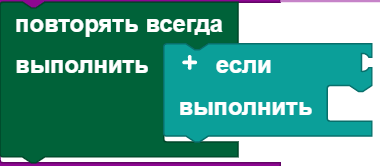](https://docs.fischertechnik-cloud.com/uploads/images/gallery/2021-11/7kWbild9.PNG)
В **блок «Starte jedes mal»** категории «Mikrofon» («Микрофон») можно ввести все условия из этой категории.
**Указание: сегмент программы внутри блока «Starte jedes mal» должен быть максимально коротким и не должен содержать блокирующие вызовы или бесконечные циклы, чтобы эта часть программы выполнялась быстро.**
#### Шумомер
##### Вызвать
При помощи **Mikrofon Lautstärke (микрофон определил шум) ты узнаешь уровень шума в децибелах.
##### Запросить
Чтобы получить информацию о том, измерил ли шумомер определенный шум, используется блок
[](https://docs.fischertechnik-cloud.com/uploads/images/gallery/2021-11/GFobild10.PNG)
При помощи этого блока распознанный цвет шум можно сравнить с введенным шумом. В выпадающем меню (маленький треугольник) можно выбрать, какой оператор сравнения для этого используется. Этот блок можно использовать в качестве условия.